
Ситуация, когда любимый ноутбук отказывается загружаться, способна выбить из колеи даже опытного пользователя. Вместо привычного рабочего стола черный экран, сообщение об ошибке или бесконечная перезагрузка. Паника плохой советчик.
В подавляющем большинстве случаев проблему можно решить, не прибегая к радикальным мерам вроде переустановки системы с потерей данных. Главное сохранять спокойствие и действовать по четкому плану.
Работа с загрузочной флешкой и настройками BIOS/UEFI
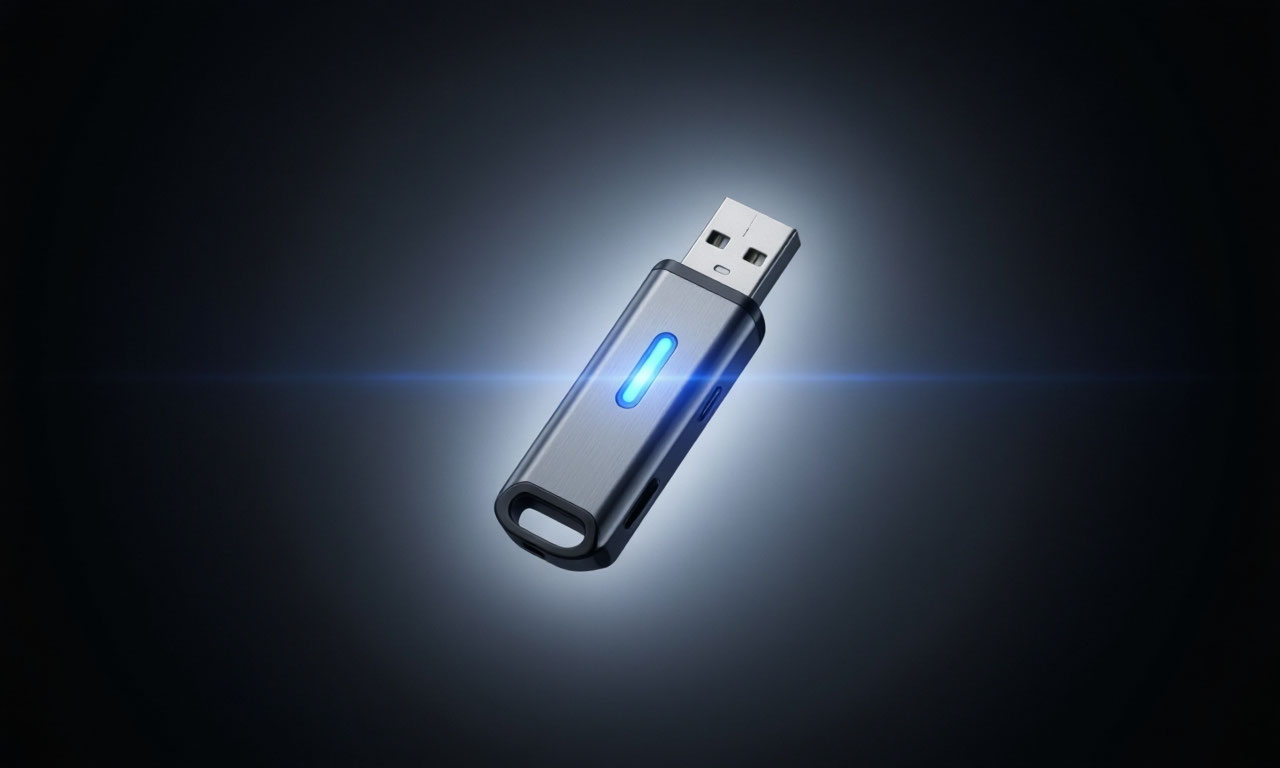
Бывают ситуации, когда доступ к среде восстановления с жесткого диска невозможен. В этом случае для начала скачать windows 10 на флешку. Если у вас нет такой флешки, ее необходимо создать на любом другом работающем компьютере. Для этого нужно скачать официальный инструмент Media Creation Tool с сайта Microsoft и с его помощью записать образ на USB-накопитель объемом не менее 8 ГБ. Важно помнить, что все данные на флешке будут удалены.
- После создания флешки её нужно использовать для загрузки ноутбука. Для этого потребуется изменить настройки BIOS (или UEFI современный аналог). При включении ноутбука нужно нажать специальную клавишу для входа в настройки чаще всего это F2, Del, Esc или F10 (конкретная клавиша обычно отображается на первом экране загрузки).
- В интерфейсе BIOS/UEFI необходимо найти раздел, отвечающий за порядок загрузки (Boot Order, Boot Sequence). В этом списке нужно поставить ваш USB-накопитель на первое место. На современных ноутбуках с UEFI важно выбрать вариант загрузки, в названии которого присутствует префикс "UEFI:", а не просто название флешки. Это гарантирует, что загрузка произойдет в правильном режиме.
- Также перед загрузкой с флешки может потребоваться отключить опцию Secure Boot (защищенная загрузка) в разделе Security, так как она иногда блокирует запуск с внешних носителей. Сохраните изменения (обычно клавишей F10) и перезагрузитесь. Ноутбук загрузится с флешки.
Вместо установки системы на первом же экране установщика Windows в левом нижнем углу нужно выбрать пункт "Восстановление системы". Это действие приведет вас в уже знакомую среду восстановления WinRE, но запущенную не с диска, а с загрузочной флешки. Такой способ дает доступ ко всем возможностям восстановления, даже если загрузчик на жестком диске полностью поврежден.
Диагностика! Определяем характер неисправности
- Первым делом необходимо понять, на каком этапе загрузки происходит сбой. Это может быть проблема с аппаратной частью (железом) или с программной составляющей самой операционной системой, драйверами или загрузчиком. Поведение ноутбука подскажет направление для дальнейших действий.
- Если при включении загораются индикаторы, слышен шум вентиляторов, но экран остается черным, а загрузка Windows не начинается возможно, проблема кроется в BIOS/UEFI настройках или в неисправности оперативной памяти.
Когда же появляется логотип производителя или Windows, но процесс зависает, появляется синий экран смерти (BSOD) или циклическая перезагрузка источник проблемы, скорее всего, программный. Синий экран часто содержит код ошибки, который является ключом к разгадке. Его стоит записать или сфотографировать, чтобы использовать для поиска решения.
В некоторых случаях система сама пытается запустить автоматическое восстановление. Это встроенный в Windows 10 инструмент, который активируется после двух неудачных попыток загрузки.
Не стоит прерывать его работу. Часто он способен самостоятельно исправить незначительные ошибки, например, проблемы с загрузочным сектором или конфигурацией загрузчика. Однако, если автоматическое восстановление зацикливается или сообщает о неудаче, придется переходить к более серьезным методам.
Среда восстановления. Главный инструмент спасения
Если автоматическое восстановление не помогло, необходимо вручную попасть в среду восстановления Windows (WinRE). Это специальный режим, из которого можно запустить различные утилиты для диагностики и восстановления системы. Попасть туда можно несколькими способами.
Для принудительного входа в среду восстановления используется метод прерывания загрузки. Включите ноутбук, и как только на экране появится логотип Windows или производителя (например, ASUS), зажмите и удерживайте кнопку питания на 10-15 секунд, чтобы выключить его. Повторите эту процедуру два-три раза подряд. После нескольких таких неудачных запусков Windows 10 сделает вывод, что с загрузкой возникли серьезные проблемы, и автоматически предложит перейти в меню устранения неполадок.
Если у вас есть доступ к экрану входа в систему (вы видите поле для ввода пароля), можно войти в WinRE более цивилизованным способом. Нажмите на иконку питания в правом нижнем углу экрана, а затем, удерживая клавишу Shift на клавиатуре, выберите пункт "Перезагрузка". После перезагрузки ноутбук сразу загрузится в меню выбора действия.
Среда восстановления это "операционная система в операционной системе". Именно здесь мы будем использовать командную строку, запускать восстановление при загрузке и выполнять другие спасательные операции. Она представляет собой синий экран с несколькими разделами: "Продолжить", "Устранение неполадок" и "Выключить компьютер". Нас интересует второй пункт.
Безопасный режим- диагностика с чистого листа
Безопасный режим это специальный режим запуска Windows, при котором загружаются только самые необходимые драйверы и системные службы, без стороннего программного обеспечения, антивирусов и большинства драйверов устройств. Если система загружается в безопасном режиме, значит, проблема кроется в программном обеспечении, которое блокирует нормальный запуск.
Войти в безопасный режим можно через среду восстановления. В WinRE нужно выбрать "Устранение неполадок" → "Дополнительные параметры" → "Параметры загрузки" → "Перезагрузить". После перезагрузки появится список с цифровыми клавишами для выбора режима. Для входа в обычный безопасный режим нажмите F4 или цифру 4. Если для устранения проблемы нужен доступ в интернет (например, для скачивания драйвера), выберите вариант "Безопасный режим с загрузкой сетевых драйверов", нажав F5 или цифру 5.
Попасть в безопасный режим можно и с экрана входа в систему. Зажмите Shift и выберите перезагрузку. Далее путь будет таким же: "Устранение неполадок" → "Дополнительные параметры" → "Параметры загрузки" → "Перезагрузить".
Что делать в безопасном режиме? В первую очередь, провести "генеральную уборку". Это идеальное место для удаления недавно установленного, конфликтующего или зараженного вирусом программного обеспечения. Можно откатить или удалить проблемный драйвер через Диспетчер устройств. Также здесь удобно запустить антивирусную проверку.
Если проблема началась после установки обновлений, их можно удалить через Панель управления "Установка и удаление программ" "Просмотр установленных обновлений". Успешная загрузка в безопасном режиме это первый шаг к исправлению ситуации без потери данных.
Восстановление загрузчика и системных файлов
Если ни безопасный режим, ни автоматическое восстановление не помогают, настало время тяжелой артиллерии работы с командной строкой восстановления. Этот инструмент доступен из среды восстановления WinRE или с загрузочной флешки, в разделе "Дополнительные параметры". Командная строка позволяет напрямую "общаться" с системой и вручную исправлять поврежденные компоненты.
Частая причина проблем с загрузкой поврежденный загрузчик Windows или информация о разделах диска. Для его восстановления используется набор утилит bootrec. В командной строке последовательно вводятся команды:
- bootrec /fixmbr перезаписывает главную загрузочную запись (MBR) в начальном секторе диска. Актуально для старых систем, но не повредит и на новых.
- bootrec /fixboot создает новый загрузочный сектор на системном разделе.
- bootrec /rebuildbcd сканирует диски на наличие установленных Windows и добавляет их в хранилище конфигурации загрузки (BCD), фактически перестраивая его.
Если эти команды не помогают, пришло время проверить целостность самих системных файлов. Для этого используются две мощные утилиты SFC (System File Checker) и DISM (Deployment Imaging Service and Management). Поскольку система не загружена, команды нужно запускать с ключами, указывающими на офлайн-образ Windows.
Сначала необходимо определить букву системного раздела. В среде восстановления буквы дисков часто меняются, и системный диск (
C:) может быть обозначен какD:или дажеX:. Узнать правильную букву можно с помощью командыdiskpartиlist vol, либо просто перебирая диски (C:, затемdir). Найдя системный раздел (там есть папки Windows и Program Files), выполните следующие команды, заменивC:на правильную букву:
sfc /scannow /offbootdir=C:\ /offwindir=C:\Windows эта команда проверит все защищенные системные файлы и, если возможно, заменит поврежденные версии на правильные из кэша.
Если команда SFC сообщает о невозможности исправления файлов, следующим шагом будет использование DISM для восстановления образа системы из внешнего источника. Обычно этот источник сама загрузочная флешка или сетевые репозитории обновлений. Команда может выглядеть так:
dism /image:C:\ /cleanup-image /restorehealth /source:esd:Y:\sources\install.esd:1 /limitaccess, гдеY:буква вашего загрузочного USB-накопителя. Это сложная операция, которая часто помогает в самых безнадежных случаях.
Работа с разделами диска! MBR и GPT
В современных ноутбуках загрузка происходит не просто с жесткого диска, а с определенного системного раздела небольшого, скрытого раздела, который содержит загрузочные файлы. В зависимости от типа прошивки, используются разные схемы разделов. Для старых BIOS это MBR (Master Boot Record), а для новых UEFI GPT (GUID Partition Table). Ошибки в разметке и структуре этих разделов частая причина проблем.
При использовании UEFI системный раздел называется EFI (EFI System Partition) и имеет файловую систему FAT32. Если загрузчик на этом разделе поврежден, его можно пересоздать вручную. Для этого в командной строке запускается
diskpart, затем выбирается нужный диск и раздел, которому присваивается буква. После этого с помощью командыbcdboot C:\Windows /s E: /f ALL(гдеC:системный раздел с Windows, аE:только что назначенная буква EFI-раздела) туда копируются новые загрузочные файлы.
Ситуация усложняется, если загрузчик физически находится на другом диске, что иногда возникает при подключении нескольких накопителей. В таком случае может потребоваться временно отключить дополнительный диск, чтобы система корректно пересоздала загрузчик на основном. Работа с разделами требует внимательности, так как ошибка может привести к потере доступа к данным.
Точка восстановления и откат системы
- Точка восстановления это снимок состояния системы, включающий системные файлы, настройки реестра и установленные программы на определенный момент времени. Если вы создавали точки ранее или это делала автоматически система, это один из самых эффективных способов вернуть ноутбук к жизни без потери личных документов.
- Функция отката системы доступна из среды восстановления. В WinRE нужно выбрать "Устранение неполадок" → "Дополнительные параметры" → "Восстановление системы". Запустится мастер, который покажет список доступных точек восстановления. Выберите дату, когда ноутбук работал стабильно, и запустите процесс.
- Важно понимать, что это не панацея. Если системные файлы повреждены сильно, а точки восстановления нет или она тоже повреждена, этот метод не сработает. В некоторых случаях попытка отката может привести к зависанию. Однако, на практике, это первое, что стоит попробовать, так как это безопасно и просто. Процесс займет некоторое время, и ноутбук может перезагрузиться несколько раз.

Что делать, если ничего не помогает?
Если все вышеперечисленные методы восстановление загрузчика, проверка системных файлов, откат к точке восстановления и безопасный режим не привели к успеху, остается последний рубеж. Это чистая переустановка Windows. К счастью, современные средства позволяют сделать это, сохранив ваши личные файлы.
В среде восстановления есть опция "Вернуть компьютер в исходное состояние". При ее выборе система предложит два варианта: "Сохранить мои файлы" (удалятся приложения и настройки, а личные документы, фото и музыка останутся) и "Удалить все" (полная очистка диска). На практике рекомендуется выбирать первый вариант.
Важно, чтобы для этой операции у системы был доступ к здоровому образу восстановления. Если он поврежден, процесс может завершиться ошибкой. В этом случае единственным выходом становится загрузка с установочной флешки, где в процессе установки нужно выбрать пункт "Выборочная установка", отформатировать системный раздел и установить Windows заново. Это гарантированно решит любые программные проблемы, но потребует переустановки всех программ и настройки системы "с нуля".
Прежде чем предпринимать такие радикальные меры, особенно если на диске есть важные данные, можно спасти файлы, загрузившись с Live-USB (специальная сборка Linux или загрузочный диск с программами для восстановления данных) и скопировав их на внешний накопитель.
Сравнительная таблица методов восстановления
| Метод восстановления | Сложность | Требует загрузочной флешки | Риск потери данных | Эффективность при повреждении загрузчика |
|---|---|---|---|---|
| Автоматическое восстановление | Низкая | Нет | Нет | Средняя |
| Безопасный режим | Низкая | Нет | Нет | Низкая |
| Восстановление загрузчика (bootrec) | Средняя | Нет | Нет | Высокая |
| Проверка системных файлов (SFC/DISM) | Высокая | Да | Нет | Средняя |
| Откат к точке восстановления | Низкая | Нет | Нет | Низкая |
| Переустановка с сохранением файлов | Средняя | Да | Нет | Высокая |
| Чистая переустановка | Высокая | Да | Да | Абсолютная |
Таблица кодов ошибок синего экрана
| Код ошибки (BSOD) | Вероятная причина | Рекомендуемое действие | Загрузочная флешка | Командная строка |
|---|---|---|---|---|
| 0x0000007B | Недоступный загрузочный диск | Проверка порядка загрузки в BIOS/UEFI | Да | Да |
| 0x00000050 | Ошибка в файле подкачки или драйвере | Загрузка в безопасном режиме, откат драйвера | Нет | Нет |
| 0x0000007E | Неисправный драйвер или поврежденный системный файл | Проверка SFC / DISM | Да | Да |
| 0xC0000005 | Нарушение доступа к памяти | Проверка оперативной памяти, откат обновлений | Нет | Нет |
| 0x000000ED | Поврежден загрузочный том | Восстановление загрузчика (bootrec) | Да | Да |
Об авторе